Deine Musik.
In jedem Raum.
Von deinem PC.
AirRoomPlay schickt deine MP3-Sammlung - oder alles, was Windows abspielt - an deine AirPlay-2-Lautsprecher. Räume auswählen, Lautstärke je Raum einstellen, abspielen.
14 Tage voll funktionsfähig testen · keine Anmeldung · kein Abo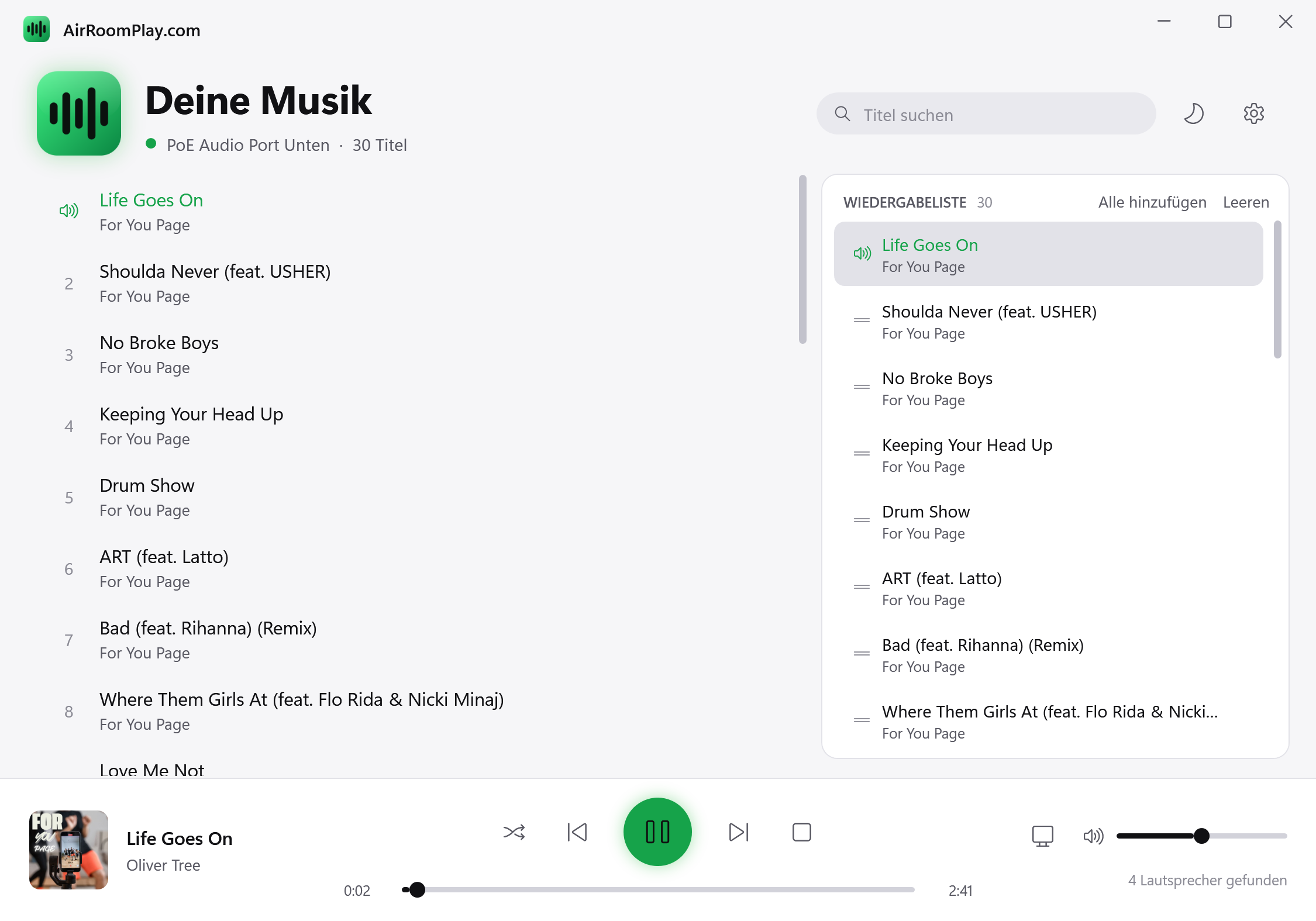



So sieht AirRoomPlay aus
Links deine Bibliothek, rechts die Wiedergabeliste, unten Wiedergabe und Lautstärke.
Zum Vergrößern anklicken - helles und dunkles Design.
Alles für Musik in jedem Raum
Ein Fenster: Bibliothek · Wiedergabeliste · Lautsprecher.
Mehrere Räume gleichzeitig
Hake die Lautsprecher an, die spielen sollen. Alle bekommen denselben Ton im selben Moment.
Lautstärke je Raum
Jeder Lautsprecher hat einen eigenen Regler - Küche leise, Wohnzimmer laut. Der Hauptregler bewegt alle gemeinsam.
Findet deine Lautsprecher
AirRoomPlay sucht im Netz und listet jeden gefundenen AirPlay-Empfänger auf. Einen Lautsprecher kannst du auch über seine IP-Adresse hinzufügen.
Systemton
Ein Knopf schickt alles, was Windows abspielt, an deine Lautsprecher: Spotify, Tidal, den Browser, jeden Player.
Verlustfrei
CD-Qualität bis zum Lautsprecher: 16 Bit, 44,1 kHz, nichts wird erneut komprimiert.
Deine Ordner
Zeige AirRoomPlay deinen MP3-Ordner - auf dem PC oder einem Netzlaufwerk - und wähle, welche Unterordner zur Bibliothek gehören.
Wiedergabeliste per Ziehen
Titel mit einem Klick hinzufügen und in die gewünschte Reihenfolge ziehen - auch während die Musik läuft.
Cover und Titel
Zeigt Cover, Titel und Interpret aus den Tags deiner Dateien, mit Suche über die ganze Bibliothek.
Pause, Spulen, Zufall
Anhalten und an derselben Stelle fortsetzen, im Titel springen oder AirRoomPlay den nächsten zufällig wählen lassen.
Aus dem Weg
Minimiert sich in den Infobereich und spielt weiter. Das Menü am Symbol bietet Wiedergabe, Pause, Weiter und Stopp.
Hell und dunkel
Wechselt mit einem Klick zwischen hellem und dunklem Design.
Bleibt zu Hause
Kein Konto, keine Cloud: Der Ton geht direkt von deinem PC an deine Lautsprecher.
In drei Schritten zur Musik
Lautsprecher wählen
AirRoomPlay listet die AirPlay-Empfänger in deinem Netz auf. Hake die Räume an, die spielen sollen.
Musik wählen
Trage deinen MP3-Ordner ein, wähle die Unterordner und setze Titel auf die Wiedergabeliste.
Abspielen
Die Musik startet in jedem gewählten Raum. Die Lautstärke je Raum stellst du jederzeit nach.
Ein Preis. Kein Abo.
Was du bekommst
- Unbefristete Lizenz für bis zu 3 Geräte
- Alle Updates von Version 1.x inklusive
- Der Lizenzschlüssel kommt per E-Mail
- Sichere Zahlung über Stripe, Karten mit 3-D Secure
Erst testen: Die Testversion ist 14 Tage lang voll funktionsfähig.
inkl. gesetzl. MwSt.
Häufige Fragen zu AirRoomPlay
Mit welchen Lautsprechern funktioniert AirRoomPlay?
Mit AirPlay-2-Empfängern, die eine Verbindung ohne PIN annehmen - zum Beispiel dem UniFi PoE Audio Port und vielen AirPlay-2-Lautsprechern und Soundbars. Geräte, die einen Code am Bildschirm verlangen, etwa Apple TV oder HomePod, werden nicht unterstützt. Mit der Testversion prüfst du deine eigenen Lautsprecher vor dem Kauf.
Kann ich in mehreren Räumen gleichzeitig abspielen?
Ja. Hake jeden Lautsprecher an, der spielen soll; alle bekommen denselben Ton im selben Moment. Jeder Lautsprecher hat einen eigenen Lautstärkeregler, der Hauptregler stellt alle gemeinsam lauter oder leiser.
Kann ich Spotify, Tidal oder YouTube abspielen?
Ja, über den Systemton-Modus: AirRoomPlay schickt alles, was Windows abspielt, an deine Lautsprecher, egal aus welcher App. Der Ton kommt etwa zwei Sekunden später an; das passt für Musik, nicht für Videos.
Wie gut ist die Tonqualität?
Der Ton wird verlustfrei in CD-Qualität übertragen (16 Bit, 44,1 kHz). Auf dem Weg zum Lautsprecher wird nichts erneut komprimiert.
Welche Systemvoraussetzungen hat AirRoomPlay?
Windows 10 oder 11 (64 Bit) und ein Netzwerk, in dem sich PC und Lautsprecher erreichen. Beim ersten Start fragt Windows, ob AirRoomPlay Daten aus dem Netzwerk empfangen darf - das brauchen die Lautsprecher, um im Takt zu bleiben.
Woher kommt meine Musik?
Aus einem Ordner mit MP3-Dateien auf deinem PC oder auf einem Netzlaufwerk. Du wählst, welche Unterordner in der Bibliothek erscheinen, suchst nach Titeln und stellst eine Wiedergabeliste zusammen, deren Reihenfolge du durch Ziehen änderst.
Was kostet AirRoomPlay?
AirRoomPlay kostet einmalig 10 € - kein Abo. Die Testversion ist 14 Tage lang voll funktionsfähig.
Wie schnell bekomme ich den Lizenzschlüssel?
Bei Kreditkarte sofort auf der Bestätigungsseite und per E-Mail. Bei anderen Zahlarten, sobald die Zahlung bei uns eingegangen ist.
Auf wie vielen Geräten darf ich AirRoomPlay nutzen?
Auf bis zu 3 Geräten gleichzeitig.
Werden meine Daten hochgeladen?
Nein. Musik, Wiedergabelisten und Einstellungen bleiben auf deinem Rechner. Zur Aktivierung werden nur Lizenzschlüssel, eine anonyme Geräte-ID und der Gerätename übertragen; in der Testphase meldet die App nur die anonyme Geräte-ID, damit die Testzeit gezählt werden kann.
Ich habe meinen Schlüssel verloren - was nun?
Kein Problem: Unter air-room-play.com/de/license senden wir ihn erneut an deine E-Mail-Adresse.
Fehler gefunden oder fehlt dir eine Funktion? Schreib uns Feedback

Bereit für Musik in jedem Raum?
Der Download steht hier in Kürze bereit.